不知道從什麼時候開始習慣會使用手機裡的「備忘錄 Notes」記錄一些事情。(可能一方面也是懶得再找新app吧XD)不過一直以來在備忘錄的同步設定都有點混亂,這次要重新打的文字實在太多,所以還是乖乖地重新設定一次了!順便也把教學記下來,免得之後要再次設定的時候,又要重新尋找:)許久沒有寫教學...有點生疏了,若是有不清楚的地方,還請大家不吝留言。
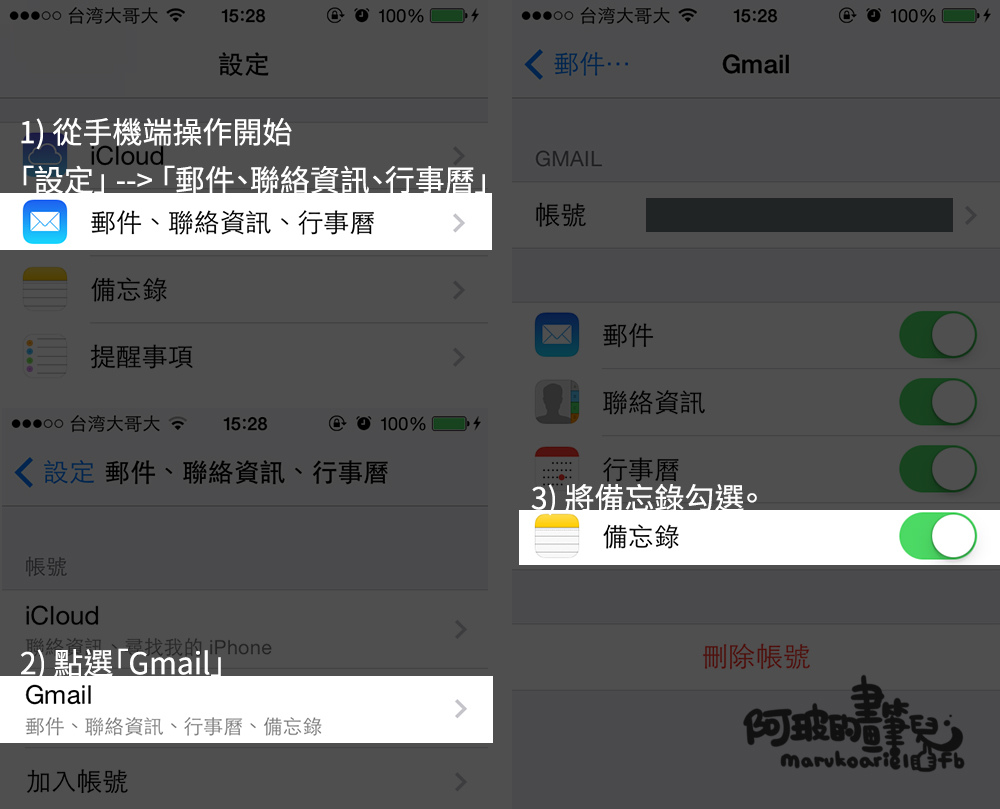
先從手機端開始
「設定 --> 郵件、聯絡資訊、行事曆 --> Gmail --> 備忘錄」
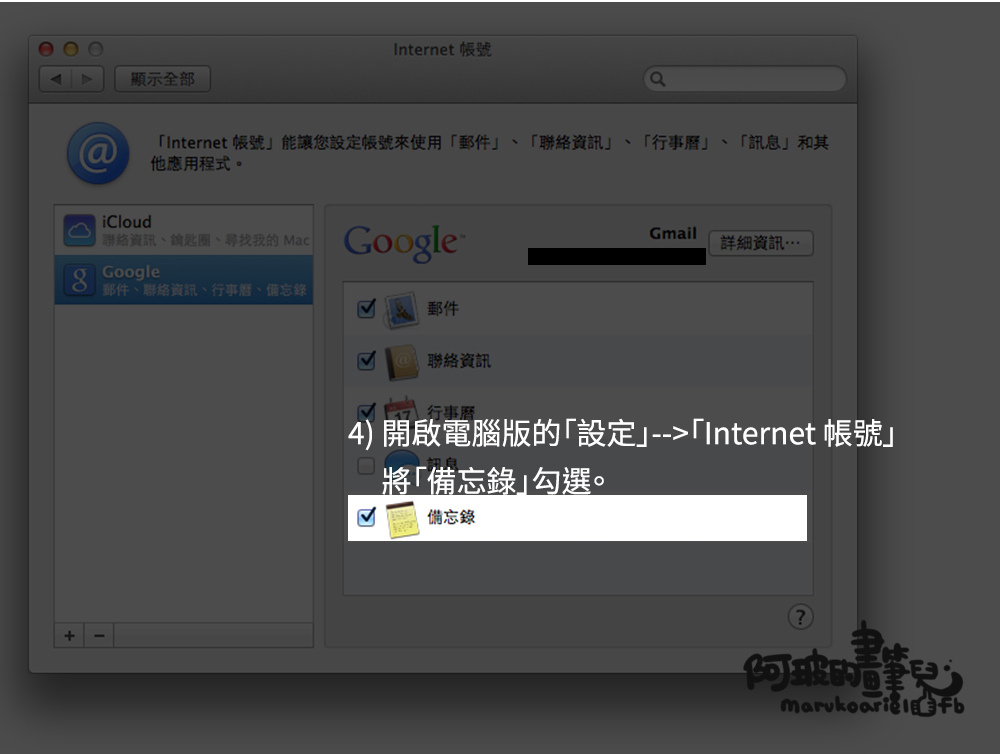
然後開啟電腦端
「設定 --> Internet帳號 --> 選擇 Google --> 將備忘錄勾選」
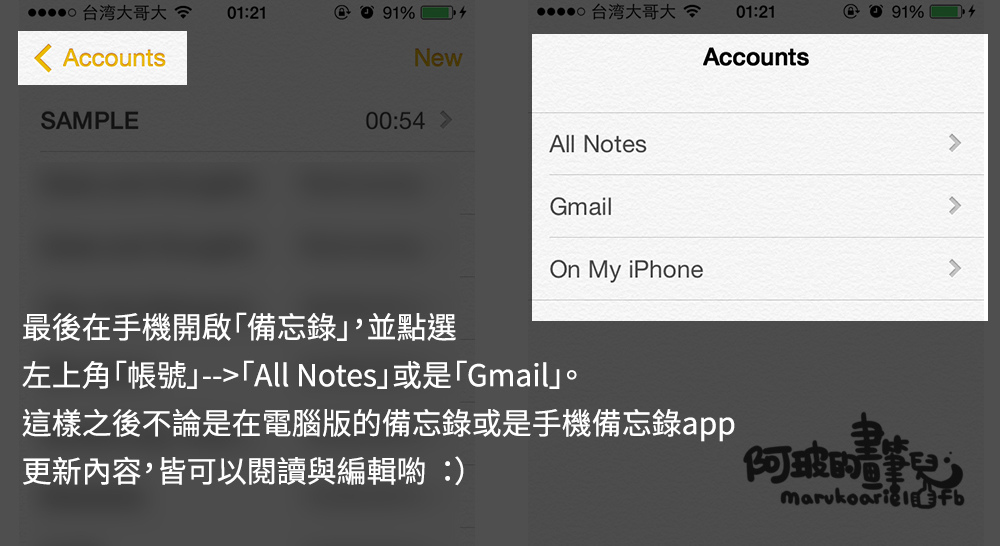
最後再回到手機
「備忘錄 --> 左上角帳號 --> 可選擇All Notes 或是 Gmail」就大功告成了!

不過這樣可能最一開始存在手機上的會沒有辦法同步,也可以全部手動複製到gmail的帳號即可。(此點我自己測試過後,還沒有沒有辦法將On My iPhone的備忘錄內容同步過去...若是步驟有錯,還請協助告知!)




請先 登入 以發表留言。